La mémoire vive de l’ordinateur peut parfois poser défaut. Heureusement, il n’est pas toujours nécessaire de la changer ou d’acheter un nouveau poste : des méthodes pour corriger ou optimiser cette mémoire disponibles sont possibles.
1. Vérifier et corriger la mémoire utilisable
Dans certains cas la mémoire détectée comme » utilisable » par Windows n’est pas correcte. Windows minimise alors la quantité et n’est pas disposer à l’utiliser en totalité.
Dans Système > A Propos :
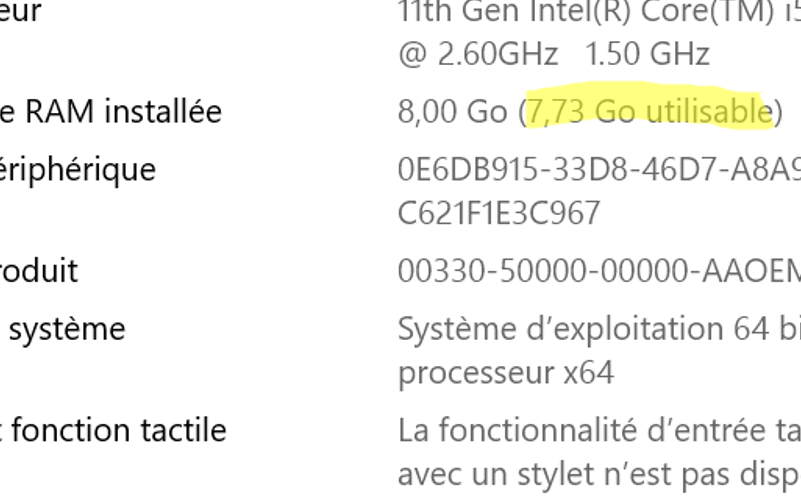
Il est possible de corriger cela si vous savez disposer d’une quantité de mémoire supérieur.
Les quantités de mémoire les plus répandues à l’heure actuelle (2022) sont 8GO, 16GO ou 32GO (plus rare). Dans une moindre mesure d’anciennes configuration fonctionne en 4GO.
Pour corriger cela au sein de Windows, voici la démarche :
A. Se rendre dans les outils de Configuration du système
Panneau de configuration > Système et sécurité > Outils d’administration > Configuration du système
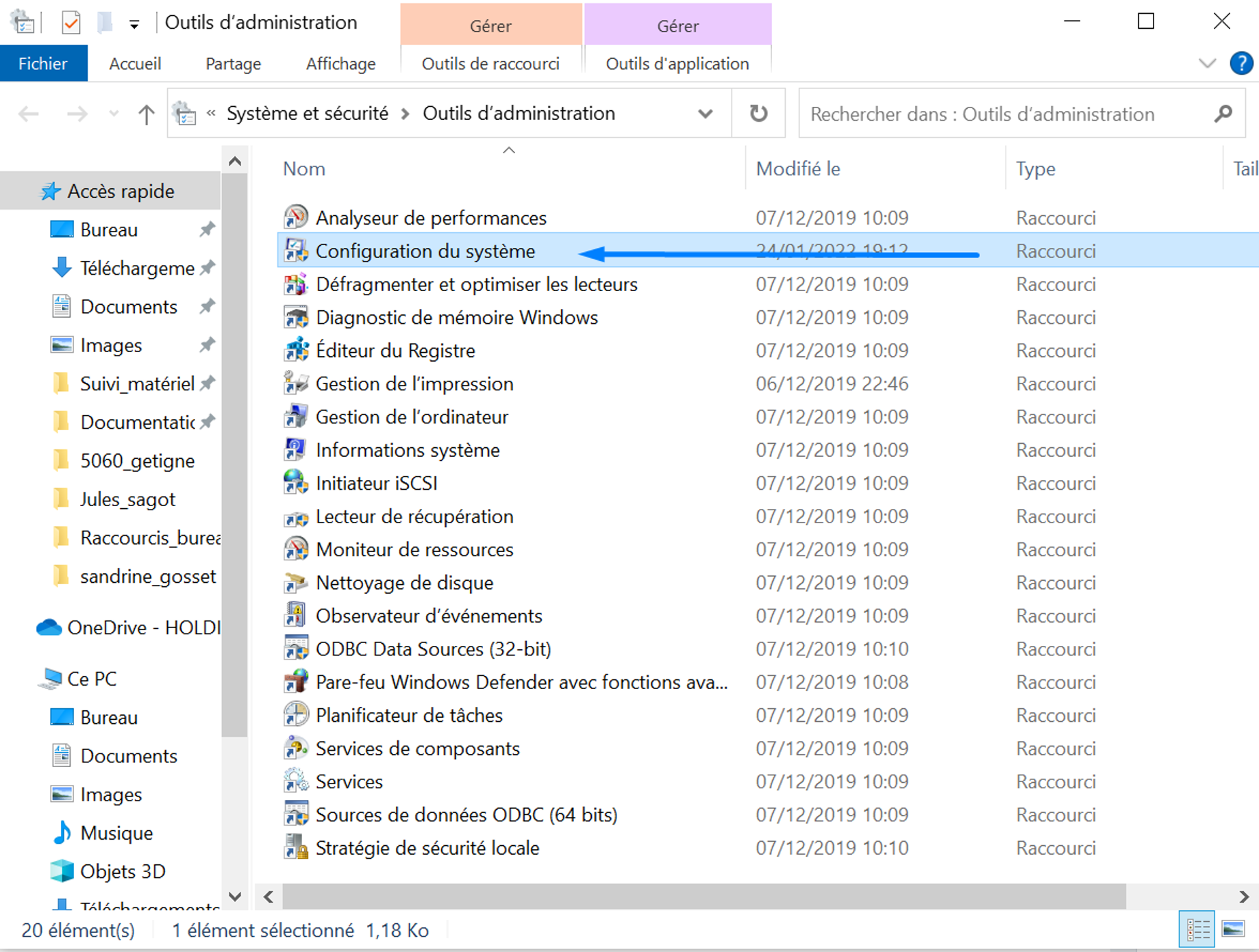
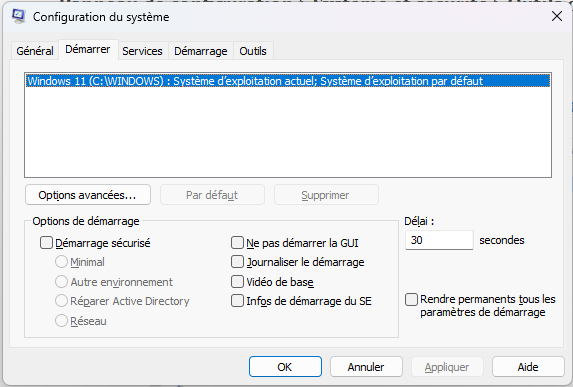
B. Accéder aux options avancées du démarrage
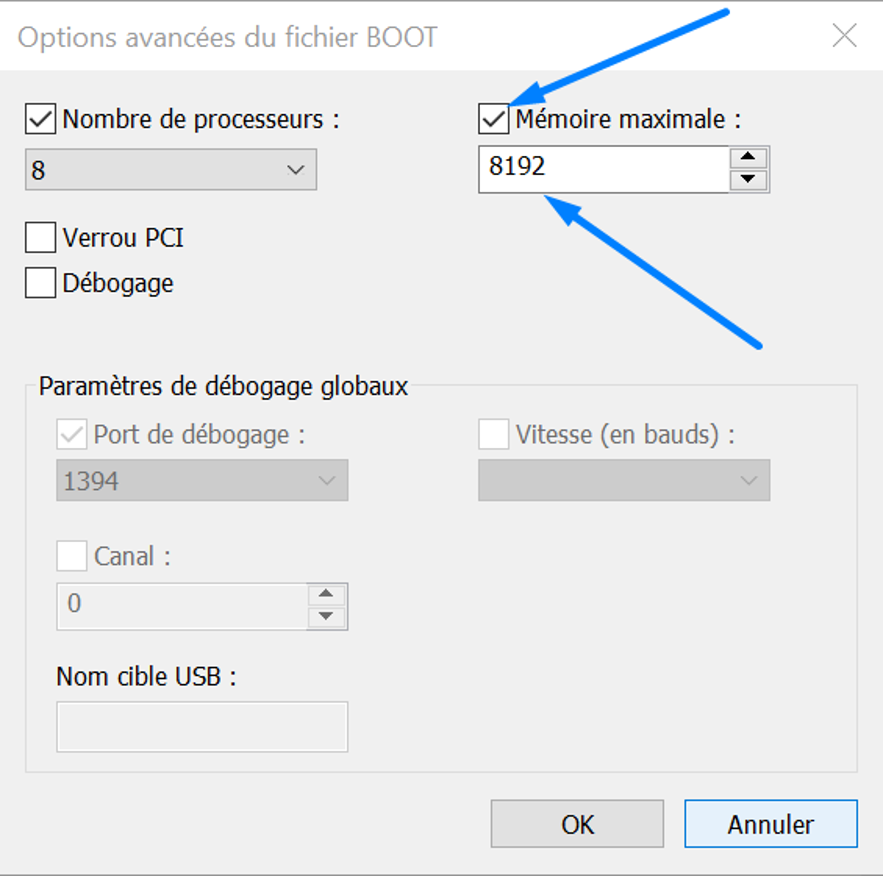
C. Définir en dur la mémoire vive disponible
Cocher la case et saisissez la mémoire réelle (multiple de 1024)
D. Initialisation des changements
Cliquer sur OK, puis APPLIQUER.
Puis Redémarrer.
La mémoire vive du PC devrait dorénavant être totalement utilisable.
2. Extension de mémoire vive par mémoire virtuelle
Dans le cas d’un PC ayant des problème de mémoire vive, étendre sa mémoire vive via de la mémoire virtuelle peut être utile.
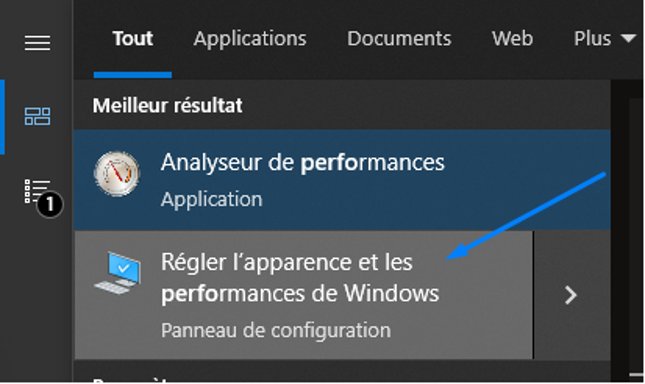
A. Accèder à l’ajustement des performances
Dans Windows, choisir de « Régler l’apparence et les performances de Windows«
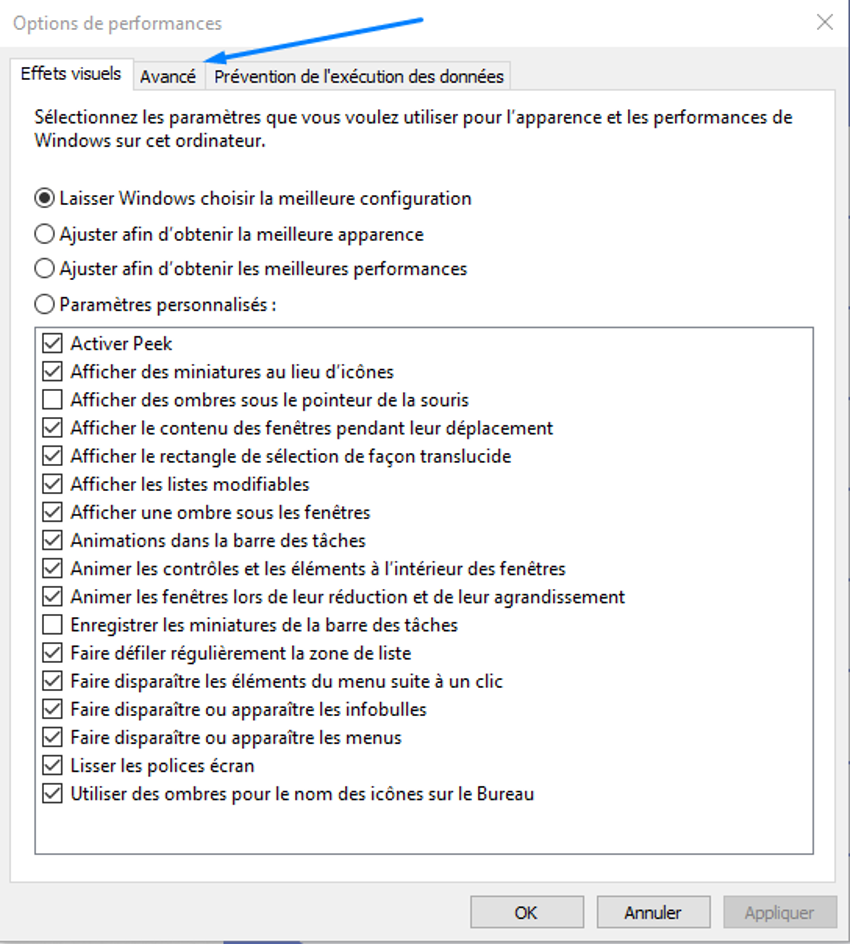
B. Entrer dans les options avancées
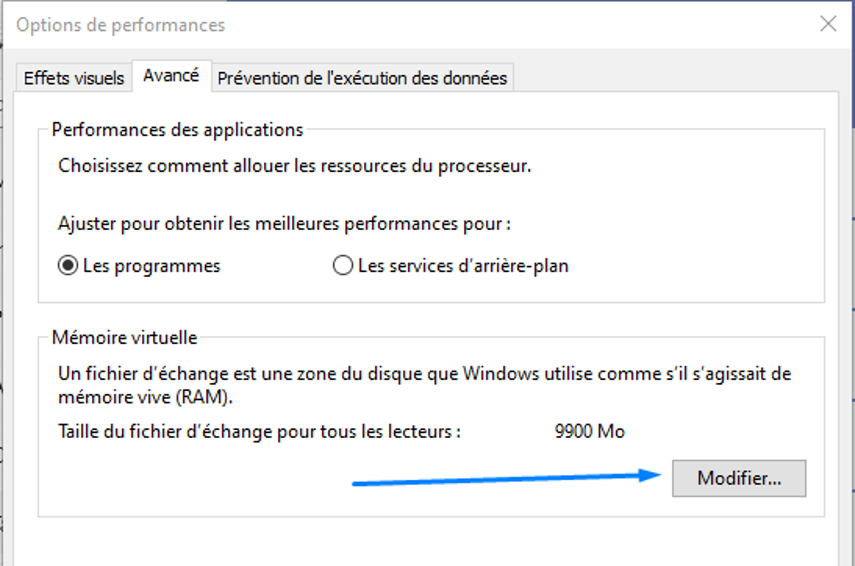
C. Accéder à la modification de la mémoire virtuelle
D. Définisser une taille
En décochant la case en haut à gauche, vous pourrez sélectionner » Taille gérée par le système «
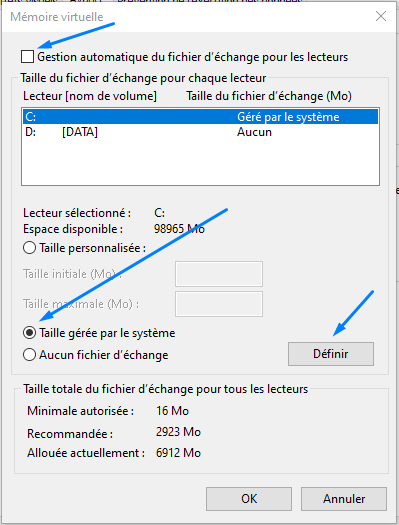
Bien pensé à cliquer sur DEFINIR.
E. Initialisation des changements
Laisser redémarrer l’ordinateur pour appliquer les changements
Au redémarrage l’ordinateur pourra exploiter cette mémoire virtuelle supplémentaire comme mémoire vive.
Sources :
– Mathieu G. au sein du Groupe Blachère
– Youtube :